ORICO USB4 M2 SSD Case NVMe 40Gbps M2 NVMe Case ឆបគ្នាជាមួយ Thunderbolt 3 USB 3.2/ 3.1/3.0 ប្រភេទ C ពិធីការ USB4
លក្ខណៈបច្ចេកទេស
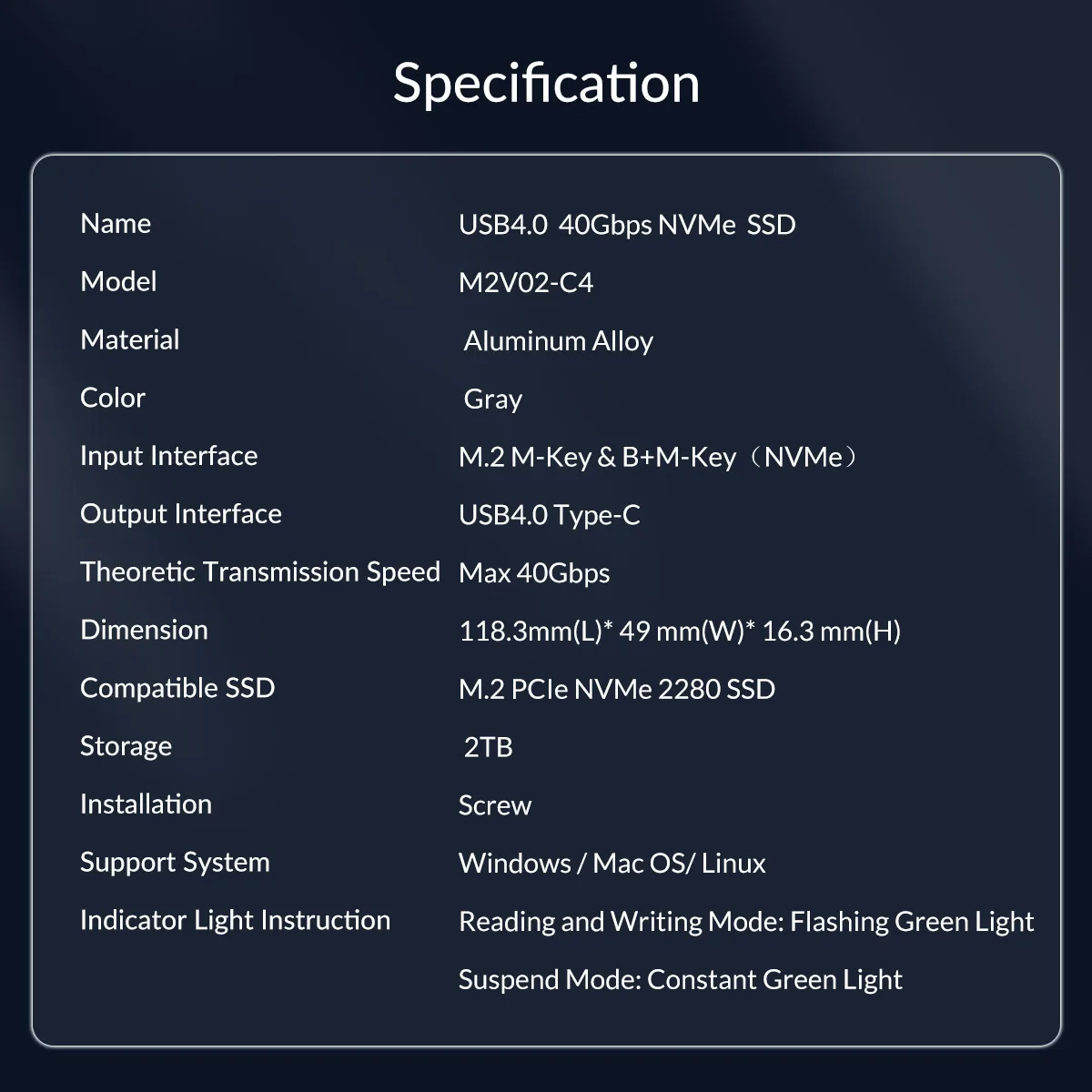
ឈ្មោះម៉ាក៖ Orico
សម្ភារៈស្រោម៖ អាលុយមីញ៉ូម
ឆបគ្នាជាមួយ៖ Thunderbolt 3,USB3.2 ប្រភេទ C,USB3.1 ប្រភេទ C,USB3.0 ប្រភេទ C
ល្បឿនសរសេរបន្ត៖ រហូតដល់ 1400MB/វិនាទី
ខ្សែទិន្នន័យទី 1៖ A ដល់ C 10Gbps
ខ្សែទិន្នន័យទី 2៖ C ដល់ C 40Gbps
ចំណុចប្រទាក់ខាងក្រៅ៖ USB
សារធាតុគីមីដែលមានការព្រួយបារម្ភខ្ពស់៖ គ្មាន
ល្បឿនអានអតិបរមា៖ រហូតដល់ 2700MB/វិនាទី
លេខម៉ូដែល៖ M2V02
ប្រភពដើម៖ ចិនដីគោក
ចំណុចប្រទាក់ទិន្នផល៖ USB 4.0 Type-C
កញ្ចប់៖ បាទ/ចាស៎
ឈ្មោះផលិតផលទី 1៖ m2 ssd កាស
ឈ្មោះផលិតផលទី 2៖ កាស nvme
ឈ្មោះផលិតផលទី 3៖ កាស usb 4.0 ssd
ឈ្មោះផលិតផលទី 4៖ USB4
ទំហំ៖ 1.8"
សមត្ថភាពថាសរឹងដែលគាំទ្រ៖ 2TB
អត្រាផ្ទេរ៖ 40Gbps
លេខកូដបន្ថែមសម្រាប់ការបញ្ចុះតម្លៃ 11.11
លេខកូដបន្ថែម៖ KGN5Y515HQPO : បញ្ចុះតម្លៃ 8$(616 ₽), គ្មានអប្បបរមា ការចំណាយ
PW4U-C3-015-BK
តម្លៃប៉ាន់ស្មាន៖ ១០៨៩ រូពី
តម្លៃចុងក្រោយ៖ ៤៧៣ រូពី (៥.៩៩ ដុល្លារ)

លក្ខណៈបច្ចេកទេសផលិតផល៖
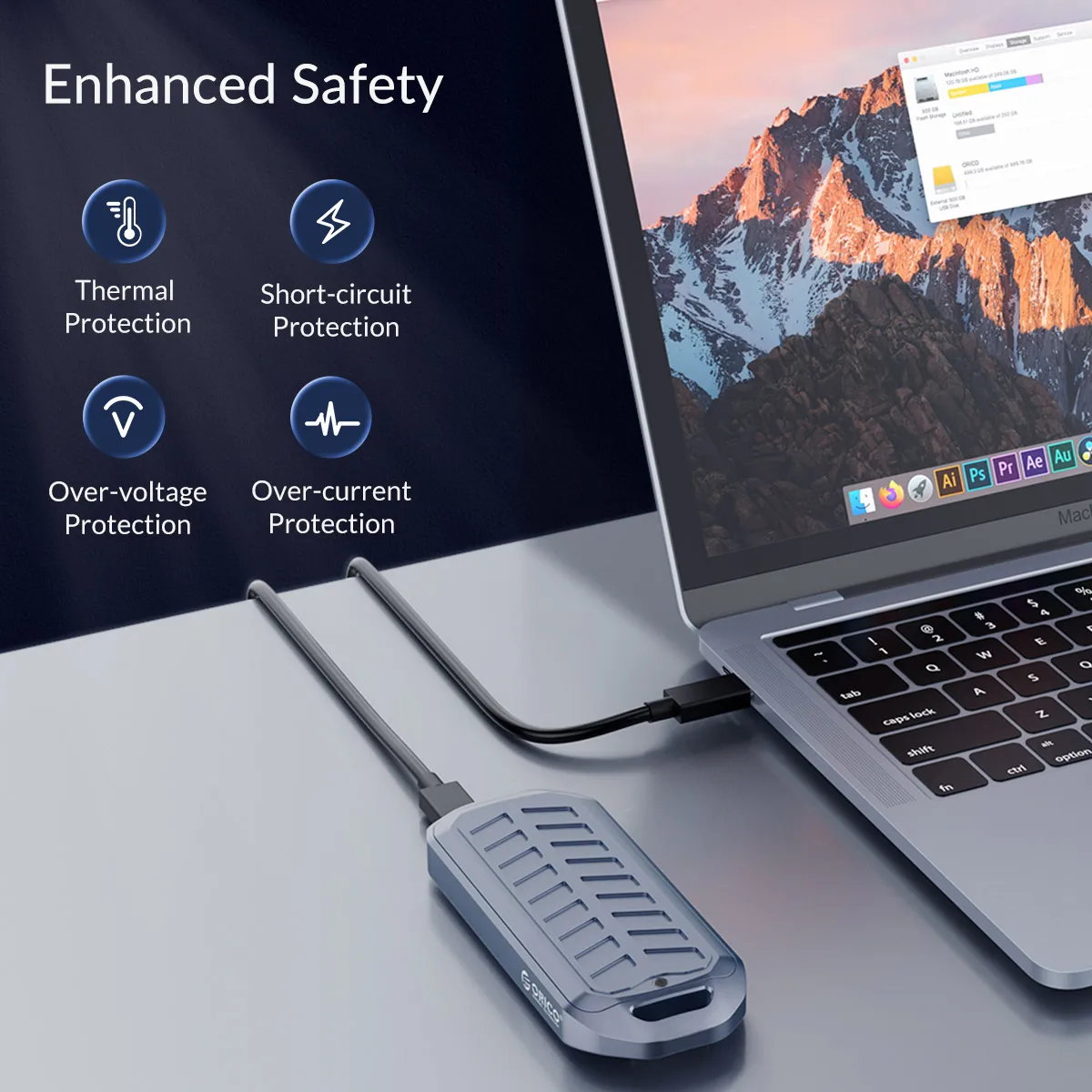
- គាំទ្រអត្រាបញ្ជូនរហូតដល់ 40 Gbps។
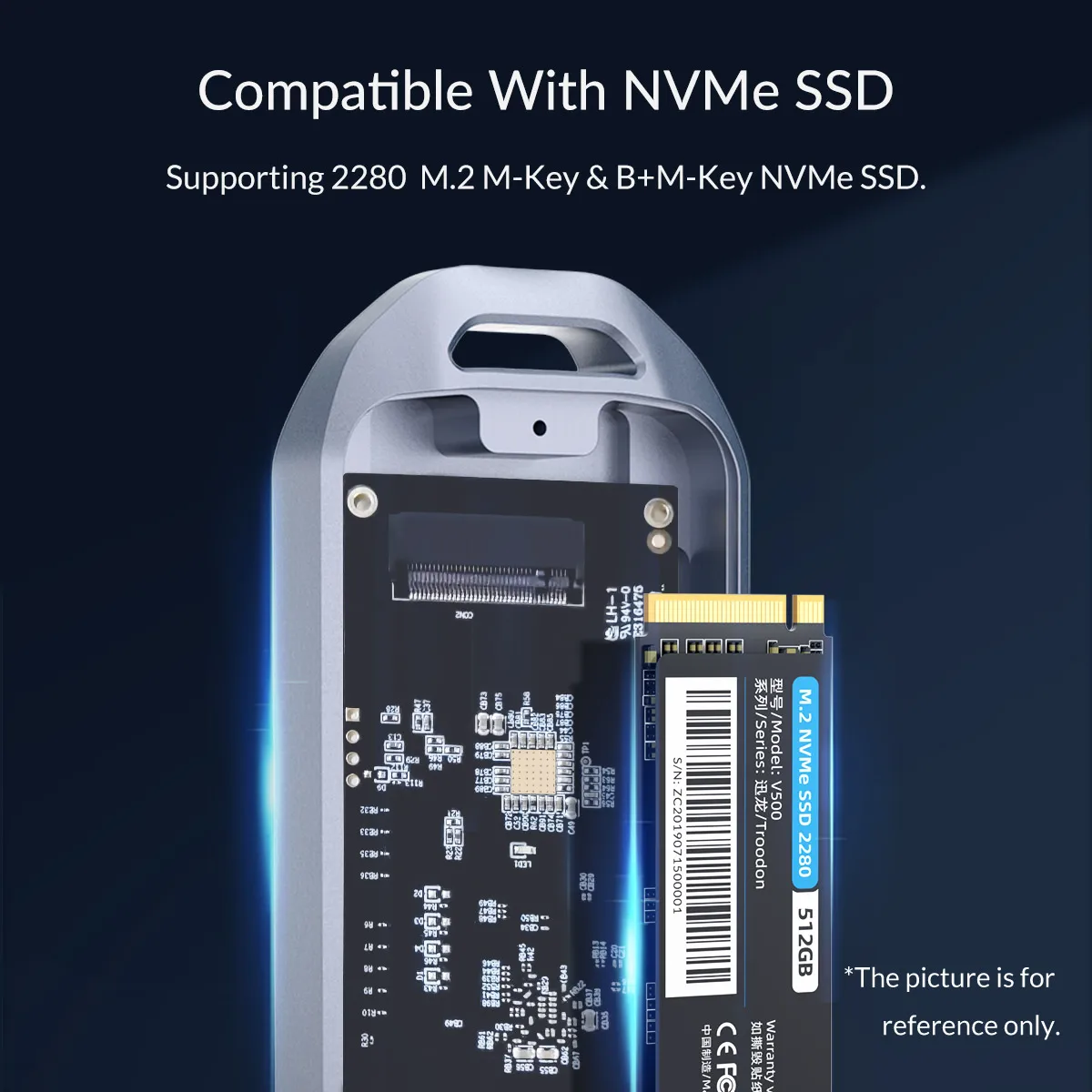
- គាំទ្រ M.2 SSD ដែលមានទំហំ 2280mm រហូតដល់ 2TB
- ល្បឿនអានបន្តអតិបរមាដែលវាស់បានអាចឡើងដល់ 2700MB/s ហើយការសរសេរបន្តអាចឡើងដល់ 1400MB/s
- ដោតហើយលេង មិនត្រូវការកម្មវិធីបញ្ជា និងថាមពលខាងក្រៅសម្រាប់ប្រព័ន្ធ Windows/Mac OS/Linux
- ដំណោះស្រាយបញ្ជាមេពីរបន្ទះឈីប គាំទ្រពិធីការបញ្ជូន USB4 និងឆបគ្នាយ៉ាងពេញលេញជាមួយ Thunderbolt 3 និងពិធីការបញ្ជូន USB3.2/3.1/3.0/Type-C (មិនឆបគ្នាជាមួយ USB2.0 និងខាងក្រោម)
- ការដំឡើងដោយមិនចាំបាច់ប្រើឧបករណ៍ក្នុងរយៈពេលប៉ុន្មានវិនាទី
- ការរចនាភ្លើងសញ្ញា LED
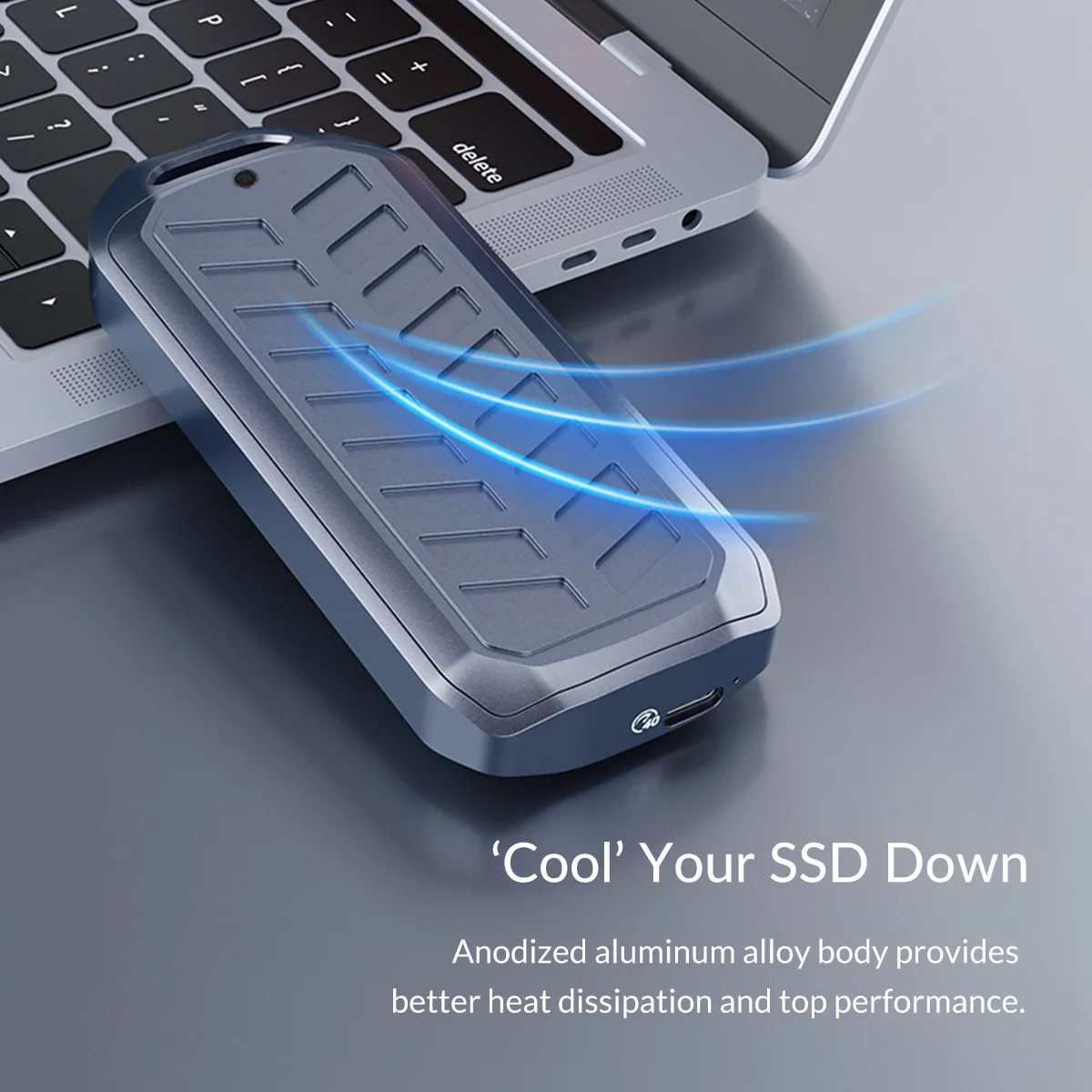
- ការរលាយកំដៅដ៏ល្អឥតខ្ចោះ៖ របារទង់ដែងដែលមានរន្ធនៅលើបន្ទះ PCBA និងបន្ទះកម្ដៅដែលភ្ជាប់ទៅនឹងប្រអប់ខាងក្រៅ m.2 ជាមួយនឹងស្រោមអាលុយមីញ៉ូមអាចធានាបាននូវដំណើរការត្រជាក់ដ៏ល្អឥតខ្ចោះសម្រាប់ដ្រាយរឹង។
- វាត្រូវបានបំពាក់ដោយលក្ខណៈបច្ចេកទេសពីរគឺខ្សែទិន្នន័យ A ដល់ C 10Gbps និង C ដល់ C 40Gbps។
- ការធានាសុវត្ថិភាព៖ សេវាកម្មធានារយៈពេល 12 ខែ និងការគាំទ្រសេវាកម្មបច្ចេកទេសពេញមួយជីវិត។
- ឆបគ្នាជាមួយប្រព័ន្ធប្រតិបត្តិការពហុវេទិកា Window / Mac OS/ Linux។

សំណួរ៖ តើសីតុណ្ហភាពធម្មតា និងកម្រិតសំឡេងនៃការត្រជាក់មានប៉ុន្មាន? អ្នកគាំទ្រ?
ចម្លើយ៖ ជួរសីតុណ្ហភាពប្រតិបត្តិការធម្មតានៃដ្រាយវ៍រឹង M.2 គឺ 0-70°C។ ដើម្បីធានាបាននូវការរលាយកំដៅល្អ ផលិតផលនេះត្រូវបានបំពាក់ដោយកង្ហារល្បឿនលឿនដែលបង្វិលក្នុងល្បឿន 7000 RPM ជាមួយនឹងកម្រិតសំឡេងដែលវាស់បានពី 40-60 ដេស៊ីបែល។ សំឡេងដែលបង្កើតមានទំហំស្រដៀងគ្នាទៅនឹងកង្ហារត្រជាក់នៅក្នុងកុំព្យូទ័រយួរដៃ និងកុំព្យូទ័រលើតុរបស់អ្នក។
សំណួរ៖ ហេតុអ្វីបានជាមានប្រអប់បញ្ចូលនៅពេលប្រើ Mac?
ចម្លើយ៖ ផលិតផលនេះប្រើប្រាស់ពិធីការបញ្ជូន USB4 ហើយនៅពេលដែលប្រព័ន្ធ Mac ភ្ជាប់ទៅប្រអប់ដ្រាយវ៍រឹង USB4 នឹងមានប្រអប់បញ្ចូល។ នេះដោយសារតែកុំព្យូទ័រ Mac ម៉ោនចំណុចប្រទាក់ PCIE ដោយប្រើពិធីការ Thunderbolt 4 ដែលមិនគាំទ្រមុខងារបញ្ចេញ USB ដែលបណ្តាលឱ្យមានប្រអប់បញ្ចូលដូចកំហុស (បណ្តាលឱ្យមានការកើនឡើងនៃចំនួនបិទដែលមិនមានសុវត្ថិភាពនៅលើប្រព័ន្ធ Mac)។ ទោះជាយ៉ាងណាក៏ដោយ នេះមិនប៉ះពាល់ដល់ការប្រើប្រាស់ធម្មតារបស់អ្នកទេ។
ចំណាំ៖ នៅពេលណាដែលប្រព័ន្ធ Mac ដកឌុយចេញពីប្រអប់ថាសរឹង ខណៈពេលដែលកុំព្យូទ័រកំពុងបើក វាត្រូវបានចាត់ទុកថាជាការដកឧបករណ៍ចេញពីរន្ធ PCIE ដោយបង្ខំ ដែលនាំឱ្យមានការកើនឡើងនៃប្រអប់បញ្ចូលការបិទដែលមិនមានសុវត្ថិភាព។ ដើម្បីជៀសវាងបញ្ហានេះ សូមដកឧបករណ៍ចេញតែបន្ទាប់ពីបិទកុំព្យូទ័រប៉ុណ្ណោះ។ ប្រព័ន្ធ Windows មិនជួបប្រទះស្ថានភាពនេះទេ។
សំណួរ៖ ហេតុអ្វីបានជា ឧបករណ៍ដែលប្រើ Thunderbolt មិនត្រូវបានស្គាល់ទេ?
ចម្លើយ៖ សម្រាប់ឧបករណ៍ដែលត្រូវការពិធីការបញ្ជូន Thunderbolt ឬ USB4 សូមពិនិត្យមើលកំណែ CPU របស់អ្នក។ ចំណុចប្រទាក់ Thunderbolt/USB4 មួយចំនួននៅលើ CPU ជំនាន់ទី 11 របស់ Intel និងមុននេះ អាចមានភាពឆបគ្នាមិនល្អ។ (ដូចជា Macbook Air/Macbook pro 2016-2020 intel, Mac mini intel, iMac intel, Mac pro intel)។ សូមមើលឧបករណ៍/បរិស្ថានពិតប្រាកដសម្រាប់ព័ត៌មានលម្អិតជាក់លាក់។
សំណួរ៖ span>មិនអាចដាក់បន្ទះកំដៅជាមួយគម្របខាងលើបានទេ?
ចម្លើយ៖ ផលិតផលនេះមានមុខងារបញ្ជូនល្បឿនលឿន 40Gbps ដែលឧបករណ៍ផ្ទុកកំដៅអាលុយមីញ៉ូមខាងមុខបម្រើជាប្រព័ន្ធត្រជាក់ជំនួយ ដោយ 80% នៃការត្រជាក់ត្រូវបានធ្វើឡើងដោយកង្ហារទួរប៊ីន។ ច្រកចេញ និងច្រកចូលនៃផលិតផលត្រូវបង្កើតជាប្រព័ន្ធត្រជាក់បែប convection ពីមុខទៅក្រោយ។ ដូច្នេះ គួរតែមានគម្លាតរវាងខាញ់កម្ដៅនៅផ្នែកខាងមុខនៃដ្រាយវ៍រឹង និងបន្ទះអាលុយមីញ៉ូមខាងលើ ដើម្បីបង្កើតឆានែល convection។ លើសពីនេះ ខ្លាញ់កម្ដៅមានការកកិតខ្ពស់ ដូច្នេះប្រសិនបើវាសមល្អជាមួយបន្ទះអាលុយមីញ៉ូមគម្របខាងលើ ការរចនាគម្របរអិលនឹងធ្វើឱ្យវាពិបាកក្នុងការដំឡើង និងបើកគម្របខាងលើ។
សំណួរ៖ហេតុអ្វីបានជាល្បឿនមិនលឿនដូចការផ្សព្វផ្សាយ?
ចម្លើយ៖ ល្បឿនទាក់ទងនឹងដំណើរការឧបករណ៍របស់អ្នក។
១. ប្រើ PCI-E 3.0 ឬ PCI-E 4.0 NVMe SSD។
២. ត្រូវប្រាកដថារន្ធ USB-C របស់ឧបករណ៍បញ្ចូលរបស់អ្នកគឺ USB4 ឬ Thunderbolt 4។
៣. ត្រូវប្រាកដថាឧបករណ៍ទាំងអស់គាំទ្រ USB4 ឬ Thunderbolt 4 ប្រសិនបើអ្នកប្រើឧបករណ៍ និងខ្សែកម្រិតមធ្យម។
សំណួរ៖ តើធ្វើដូចម្តេចដើម្បីធ្វើទ្រង់ទ្រាយ SSD?
ចម្លើយ៖ For use only on Apple systems, choose one of the two Apple formats: Extended (Journaled) or APFS (choose the faster one). For use only on Windows systems, choose NTFS. If you want to use the drive on both Apple and Windows systems, choose exFAT (format as exFAT on an Apple system).